Quick Start
VIVEN 개발 환경이 준비됐다면, 6단계로 첫 VIVEN 맵을 만들고 Test on VIVEN 으로 실행해봅니다.
본 가이드를 실행하기 전에 개발환경 구축 이 완료되어 있어야 합니다.
1. Scene 생성하기
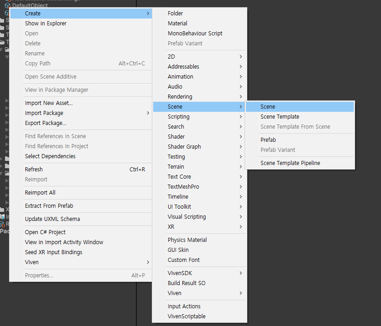
Project 패널에서 우클릭 → Create → Scene → Scene 로 새 Scene을 만들고 엽니다.
2. Main Camera 제거
VIVEN은 내부적으로 자체 카메라 시스템을 사용하므로 추가 Camera 컴포넌트를
사용할 수 없습니다. 기본 Scene에 포함된 Main Camera 를 반드시 제거해 주세요.
3. 필수 컴포넌트 추가
Viven Map Environment
Viven Map Environment 가 부착된 GameObject는 반드시 Scene 루트(Hierarchy 최상위)
에 배치되어야 합니다. 자식으로 들어가 있으면 맵이 정상 동작하지 않습니다.
- 빈 GameObject 생성 →
Add Component→ Viven Map Environment 추가
Viven Player Start Point
플레이어가 맵에 입장했을 때 아바타가 시작할 위치를 지정합니다.
- 빈 GameObject 생성 → 원하는 위치로 Transform 조정 →
Add Component→ Viven Player Start Point 추가
4. 바닥 GameObject 생성
VIVEN 아바타는 기본적으로 중력의 영향을 받기 때문에, Collider가 포함된 바닥 오브젝트가 필요합니다.
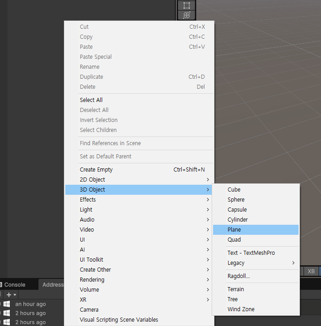
GameObject → 3D Object → Plane생성- 충분한 크기의 Collider가 있다면 Plane 대신 다른 오브젝트를 사용해도 됩니다.
Viven Player Start Point 의 위치가 바닥 오브젝트 범위를 벗어나면, VIVEN을
실행하자마자 아바타가 아래로 추락할 수 있습니다.
5. Viven Script 추가
VIVEN 의 모든 런타임 로직은 Viven Lua Behaviour 컴포넌트를 통해 Lua 스크립트로 실행됩니다.
- 빈 GameObject 생성 →
Add Component→ Viven Lua Behaviour 추가 - 인스펙터에서
VIVEN Script 만들기버튼을 클릭해 새.lua스크립트를 생성합니다. - 또는 이미 만들어 둔 Viven Script 파일을 드래그 앤 드롭해서 할당할 수 있습니다.
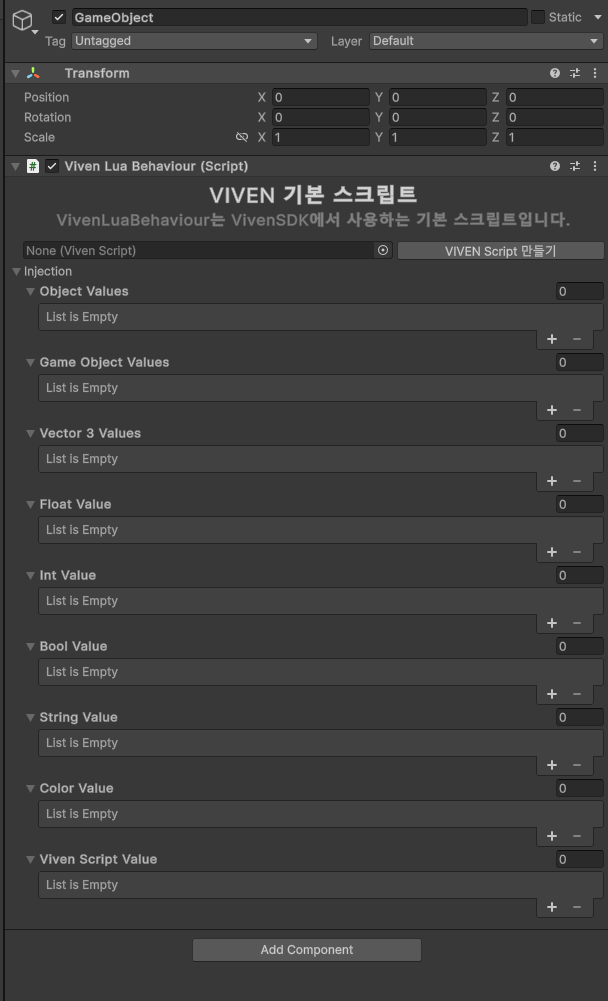
Viven Script가 비어 있는 Viven Lua Behaviour 가 Scene에 남아 있으면 맵 빌드 시 에러가 발생합니다.
사용하지 않는 컴포넌트는 반드시 제거해 주세요.
상세 사용법은 다음 문서에서 이어집니다:
6. 맵 테스트 빌드하기
상단 메뉴에서 Test on VIVEN 버튼을 클릭합니다.

- 최초 빌드 시 확인 팝업이 뜨면
Yes를 클릭하세요.
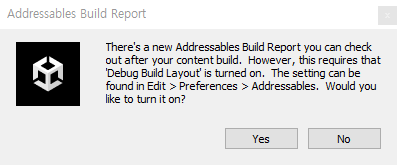
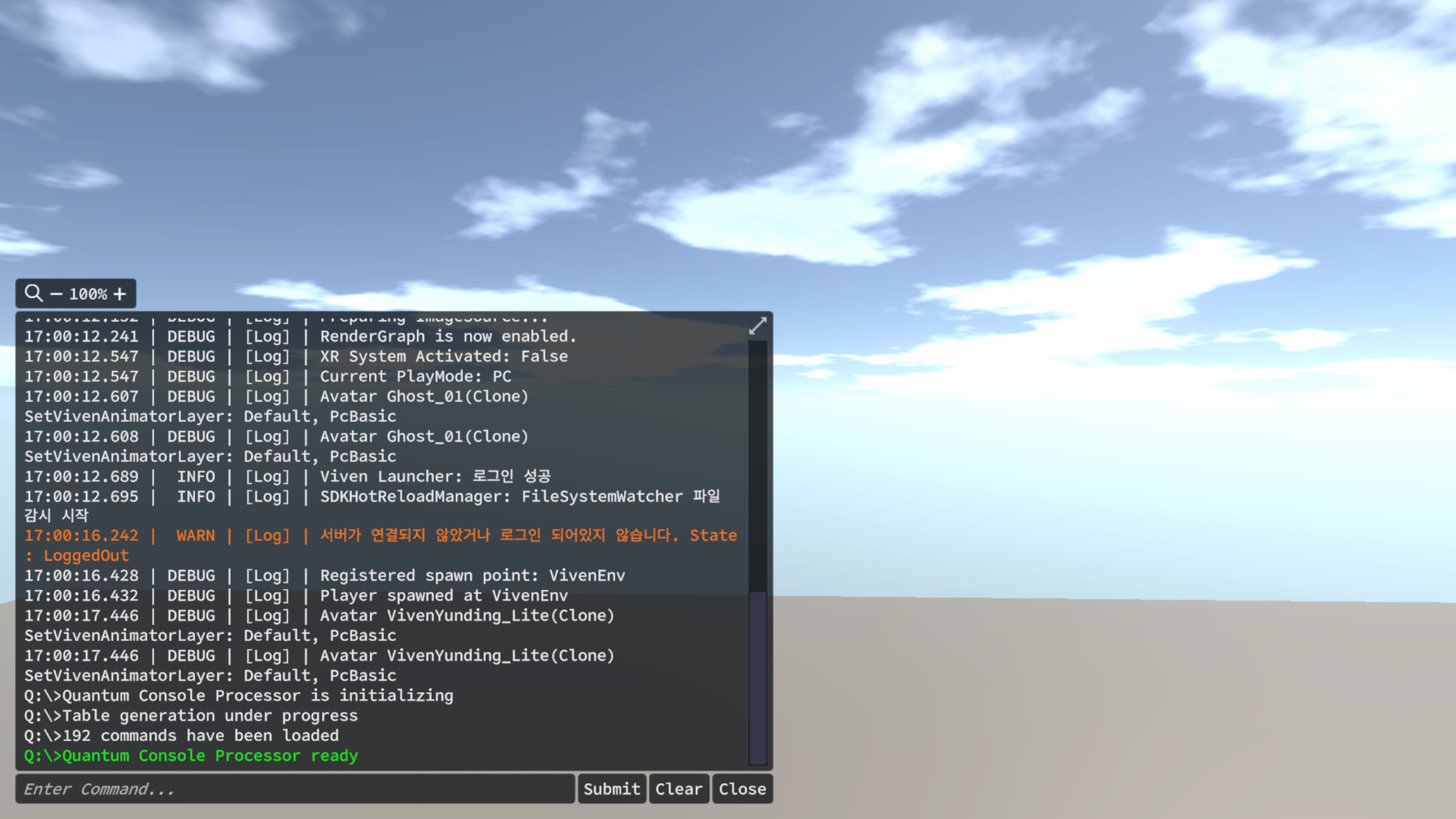
- 빌드가 완료되면 VIVEN 클라이언트가 실행되면서 테스트 맵에 자동 입장됩니다.
다음 단계
맵이 정상적으로 실행됐다면, 이제 실제 상호작용을 구현해 봅시다.
- Viven Script 이용하기
- Interaction 개요 — 물체 잡기·앉기·붙이기