VObject 제작하기
플레이어와 상호작용 가능한 VObject 를 Unity SDK 에서 만드는 4단계 튜토리얼. 샘플 주사위를 잡고 던지는 예제로 Grabbable 컴포넌트·ContentType·빌드까지 학습합니다.
VIVEN 에서 상호작용이 가능한 물체를 VObject 라고 부릅니다. VObject 는 VMap 에 포함해 함께 빌드하거나, 독립적으로 업로드할 수 있습니다.
이 가이드는 샘플 주사위 F_Dice_01 로 VObject 제작의 전체 흐름을 따라갑니다.
1. 샘플 임포트
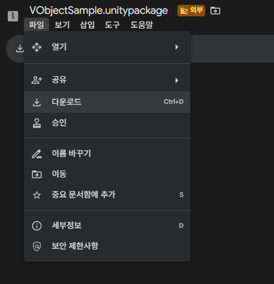
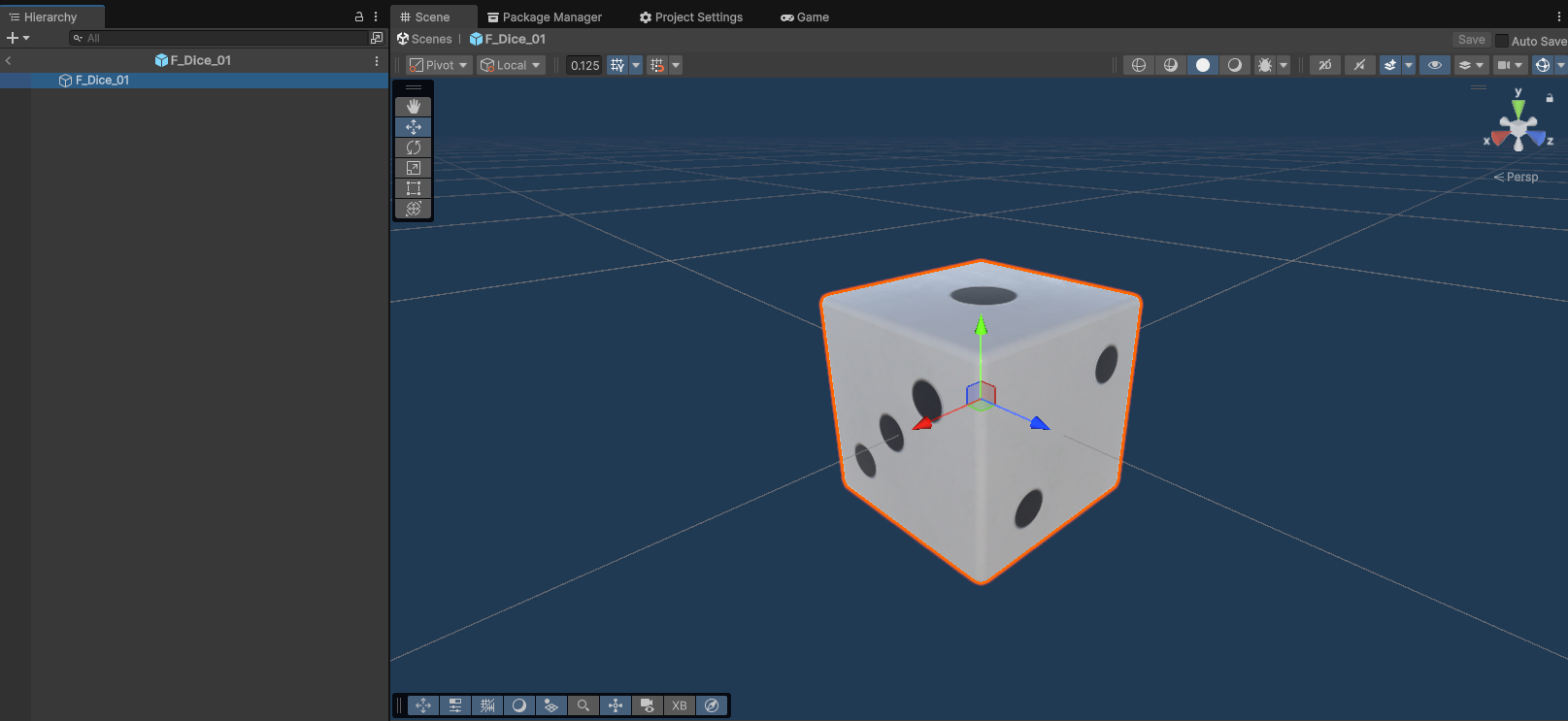
공식 샘플 VObjectSample.unitypackage 를 다운로드해 Unity 프로젝트에 Import 하고, F_Dice_01 프리팹을 Project 패널에서 더블클릭해서 엽니다.
2. 컴포넌트 추가
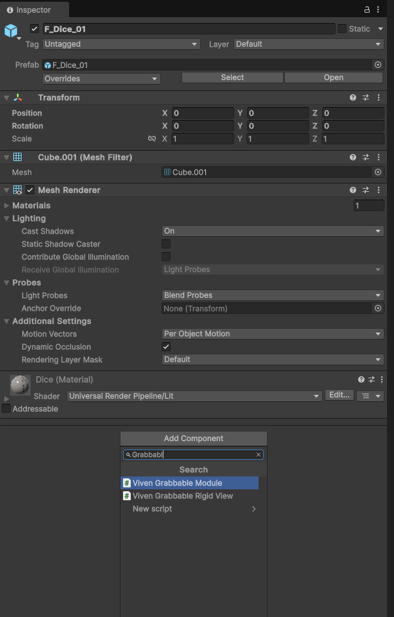
플레이어가 주사위와 상호작용할 수 있도록 VivenGrabbableModule 을 추가합니다. Grabbable Module 추가 시 VivenRigidBodyControlModule 이 자동 부착되며, 기존 Rigidbody 컴포넌트가 있으면 삭제해야 합니다.
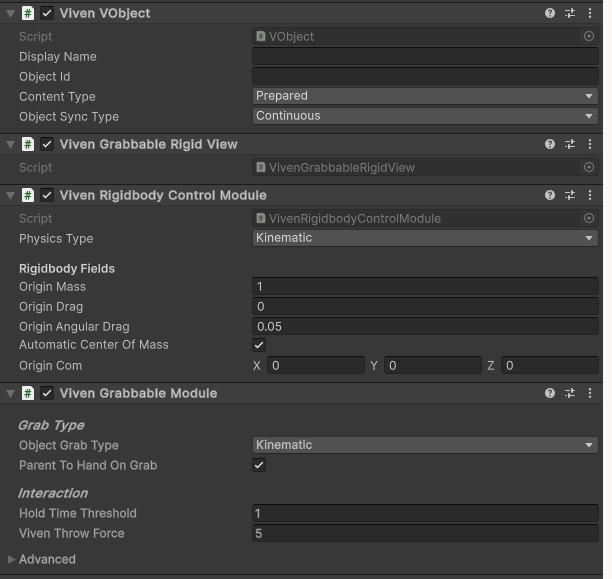
VivenGrabbableModule 은 Collider 를 통해 상호작용합니다. 오브젝트에 적절한 Collider 가 추가되어 있는지 확인하세요.
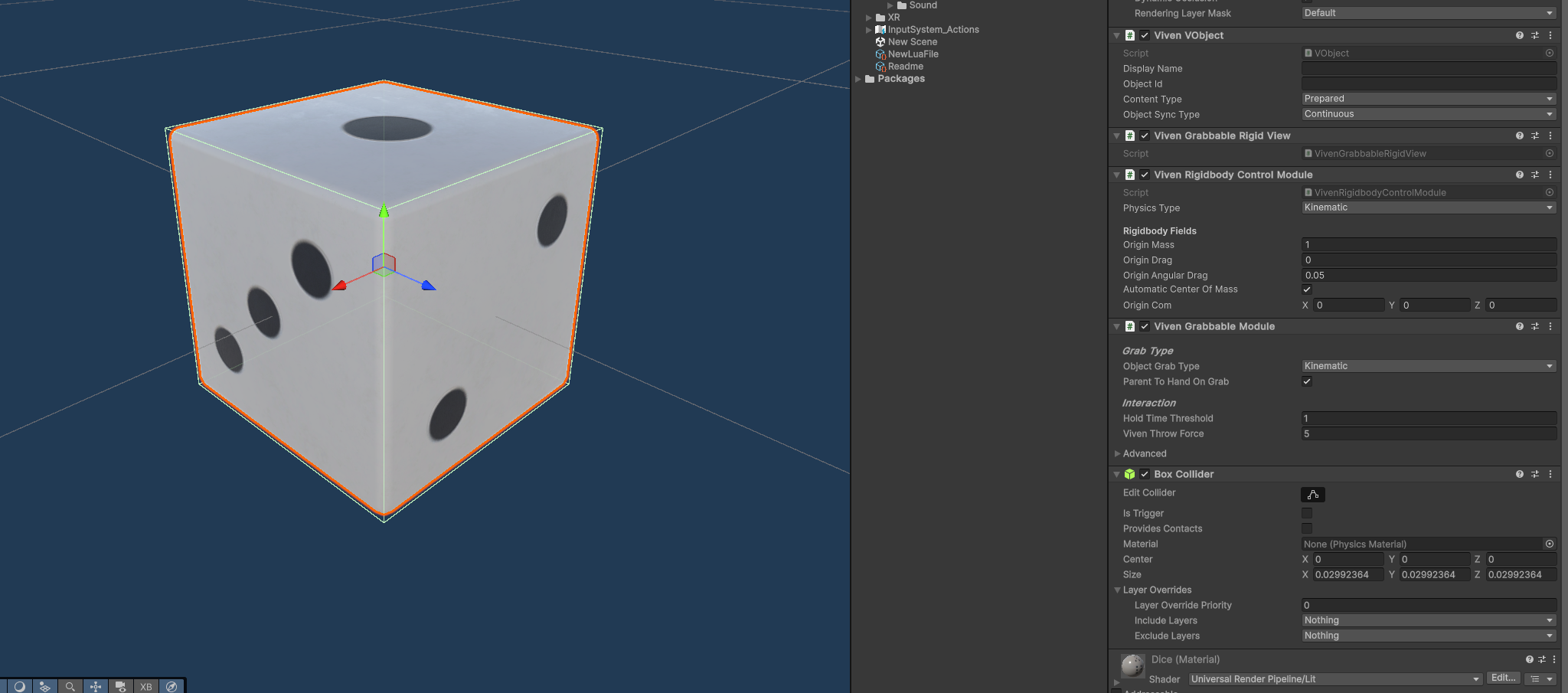
Mesh FBX 의 Import Setting 에서 Read/Write 를 반드시 활성화해 주세요.
3. VObject 설정
SDK 에서 만든 VObject 는 두 가지 ContentType 을 가집니다.
| ContentType | 설명 |
|---|---|
| Prepared | VMap 과 함께 빌드되는 오브젝트. 맵 로딩 시 함께 로드됨 |
| V Object | 독립적으로 빌드되는 오브젝트. 맵과 무관하게 불러올 수 있음 |
Prefab 편집 창을 나와 F_Dice_01 을 선택한 뒤 ContentType 을 V Object 로 설정하고, Display Name 에 오브젝트를 지칭할 이름을 작성합니다. Display Name 은 상호작용 시 화면에 표시됩니다.
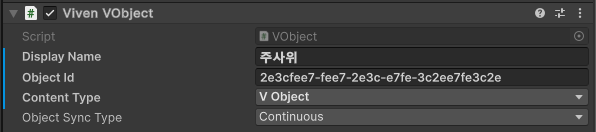
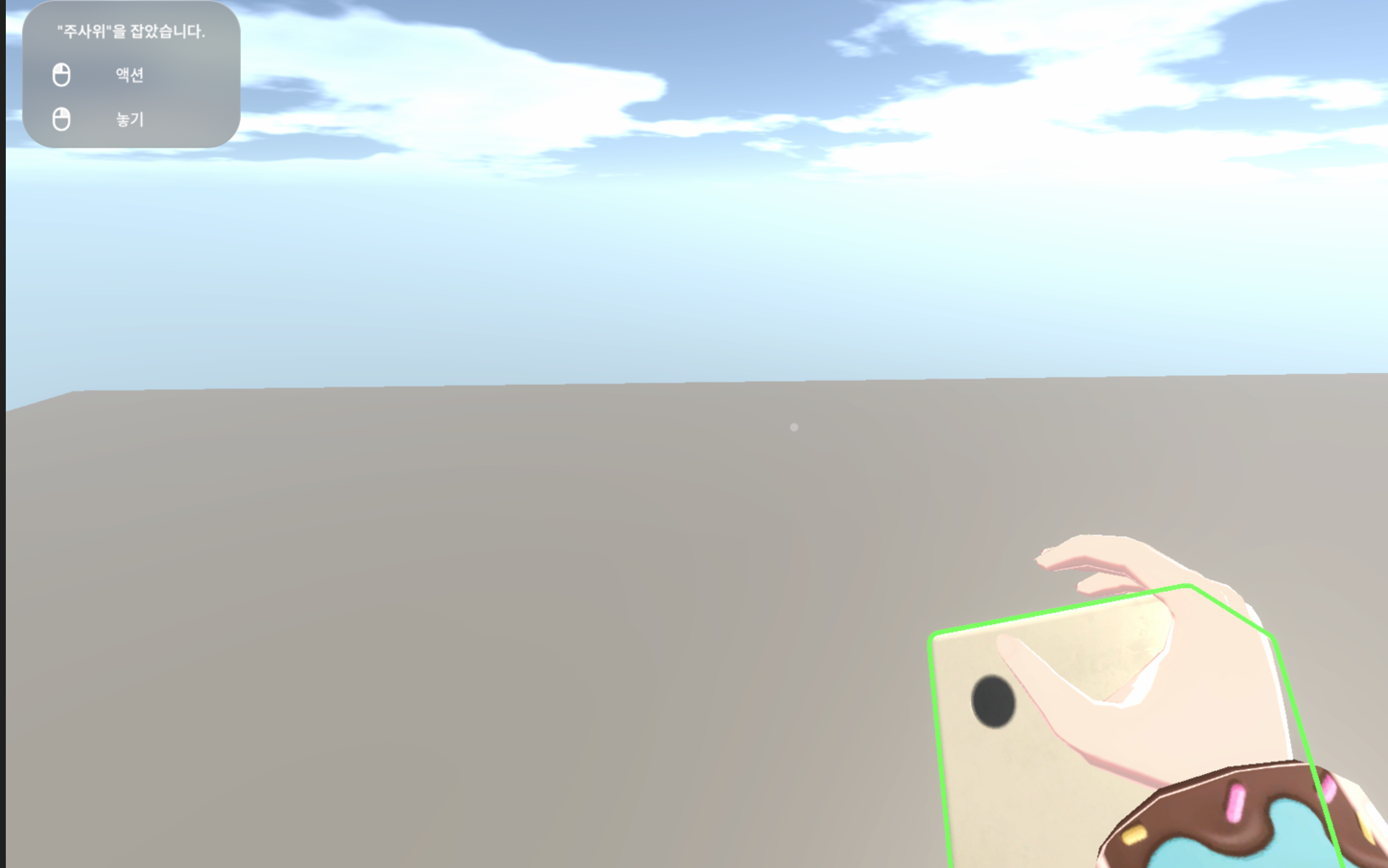
VIVEN VObject 의 Object Id 는 빌드 과정에서 자동으로 할당·변경됩니다. 수동으로 관리하지 않아도 됩니다.
4. VObject 빌드
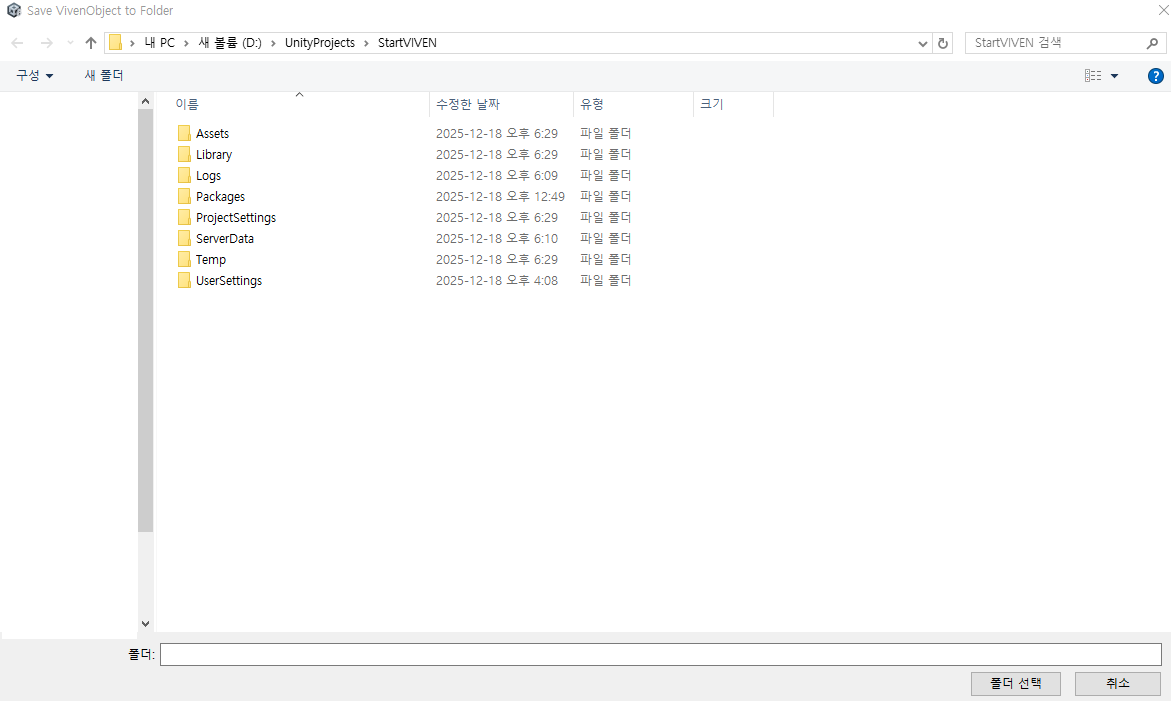
F_Dice_01 을 우클릭 → Viven → Build Viven Object 를 클릭합니다. 빌드 완료 후 .vobject 파일을 저장할 경로를 선택하면 됩니다.
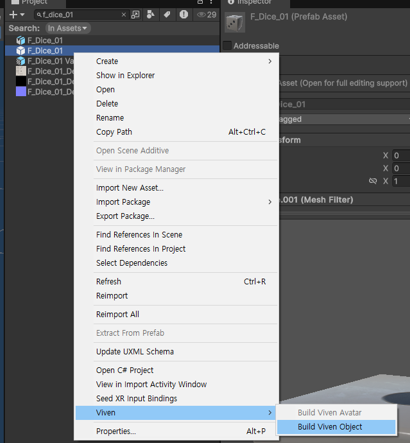
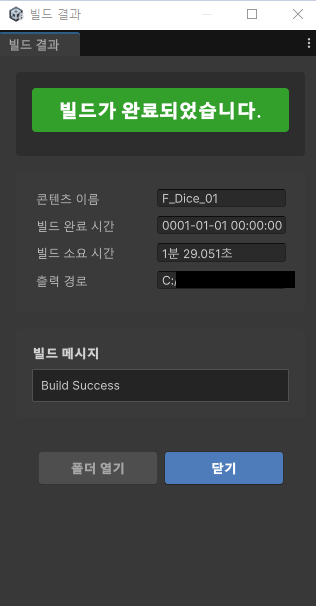
빌드에 실패한다면 Trouble Shooting 의 Addressable 설정 섹션을 확인하세요.
다음 단계
- Grabbable 오브젝트 만들기 — 잡기·짧은 클릭·긴 클릭·RPC 동기화·사운드
- VMap 제작하기
- VObject 업로드 는 업로드 섹션에서 이어집니다.