콘텐츠 업로드하기
제작한 VObject · VAvatar · VMap 을 VIVEN 플랫폼에 업로드하는 공통 흐름. 홈페이지 로그인 → 콘텐츠 심사관리 → 심사 요청 → 파일 업로드.
제작한 콘텐츠(.vobject / .vavt / .vmap)를 VIVEN 에 업로드하는 방법은 세 가지 모두 동일한 플로우입니다.
공통 업로드 플로우
- 로그인: VIVEN 홈페이지 에 접속해 로그인합니다.
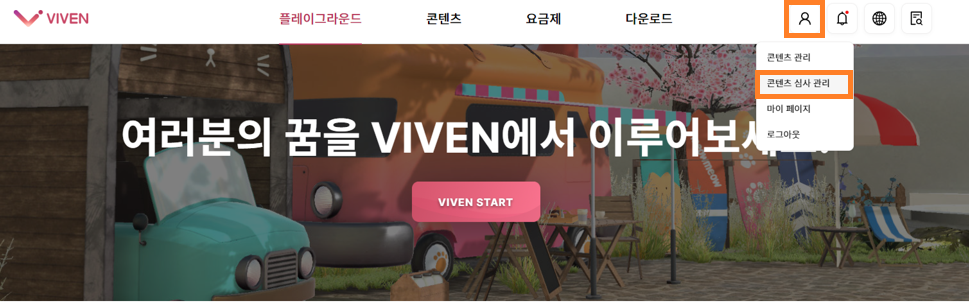
- 콘텐츠 심사관리 메뉴로 이동합니다 (상단 메뉴).
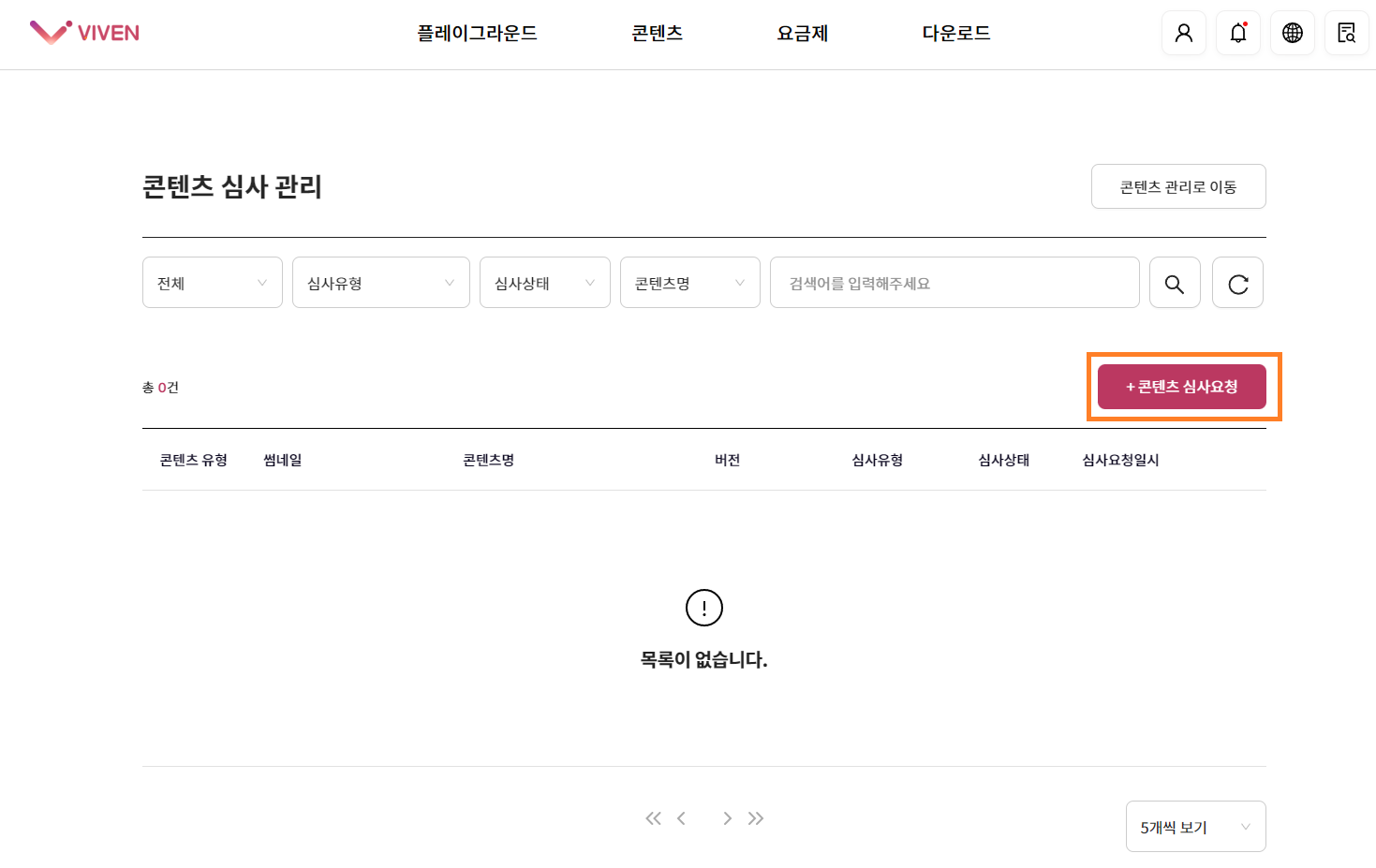
- 콘텐츠 심사요청 버튼을 클릭합니다.
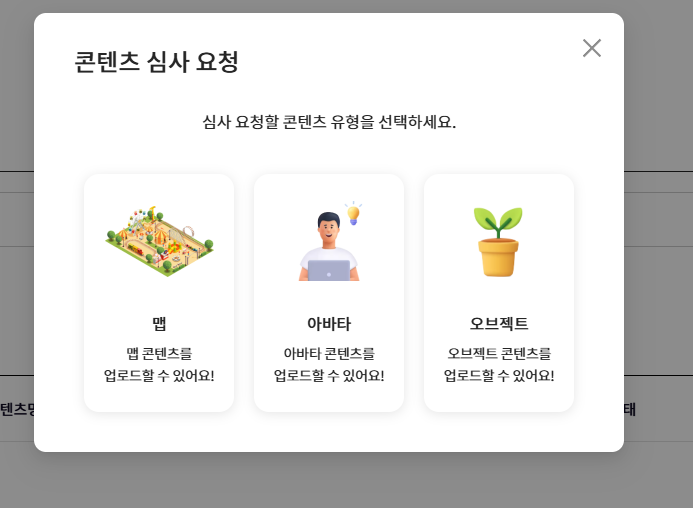
- 업로드할 콘텐츠 타입을 선택합니다.
- 오브젝트 → VObject (
.vobject) - 아바타 → VAvatar (
.vavt) - 맵 → VMap (
.vmap)
- 오브젝트 → VObject (
- 기본 정보(이름·설명·미리보기 이미지 등)를 입력합니다.
- 파일 등록 란에 사전에 빌드한 파일을 업로드합니다.
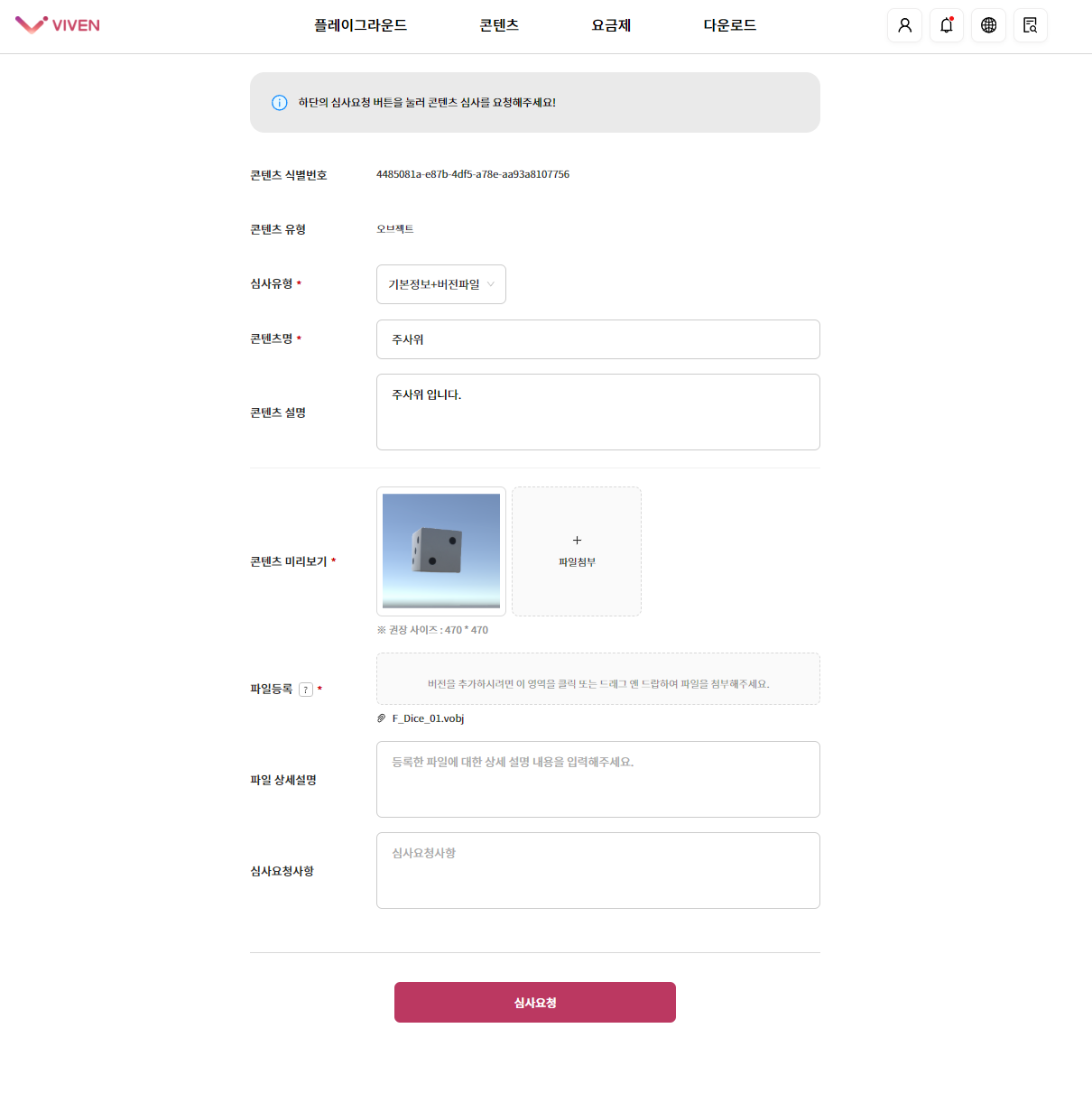
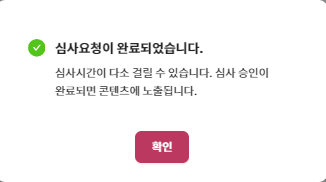
- 업로드 성공 팝업이 나타나면 완료입니다.
타입별 확인사항
빌드 파일 확장자:
- VObject:
.vobject— VObject 제작하기 에서 우클릭 →Viven → Build Viven Object로 생성 - VAvatar:
.vavt— VAvatar 제작하기 에서 Prefab 우클릭 →Viven → Build Viven Avatar - VMap:
.vmap— VMap 제작하기 에서 에디터 상단Build V-map버튼 클릭
업로드가 완료된 콘텐츠는 자동 심사 과정을 거쳐 플랫폼에 배포됩니다.
다음 단계
- 콘텐츠 심사 과정 — 대기 · 진행중 · 승인 · 반려의 각 단계