VMC 사용법
iOS VMotion 앱을 통한 모션 캡처 설정. PC 서버 실행 → iOS 앱 네트워크 설정 → VIVEN 설정 활성화 → 캡처 모드 선택.
VMC (Viven Motion Capture) 는 iOS 기기로 포즈·페이스 모션을 캡처해 VIVEN 아바타에 적용하는 기능입니다. PC 와 iOS 기기가 같은 네트워크에 있어야 합니다.
1. PC 에서 서버 실행
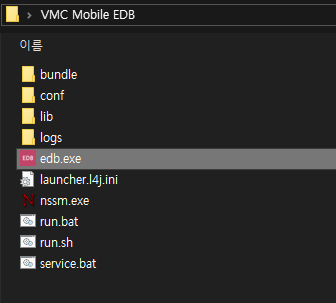
VMC_Mobile_EDB.zip을 다운로드하고 압축을 해제합니다.- 압축 해제된 폴더의
edb.exe를 더블클릭해 서버 프로그램을 실행합니다.
2. iOS VMotion 앱 실행 및 설정
- iOS 기기에서 VMotion 앱 을 실행합니다.
- 앱 내 Setting 메뉴로 이동합니다.
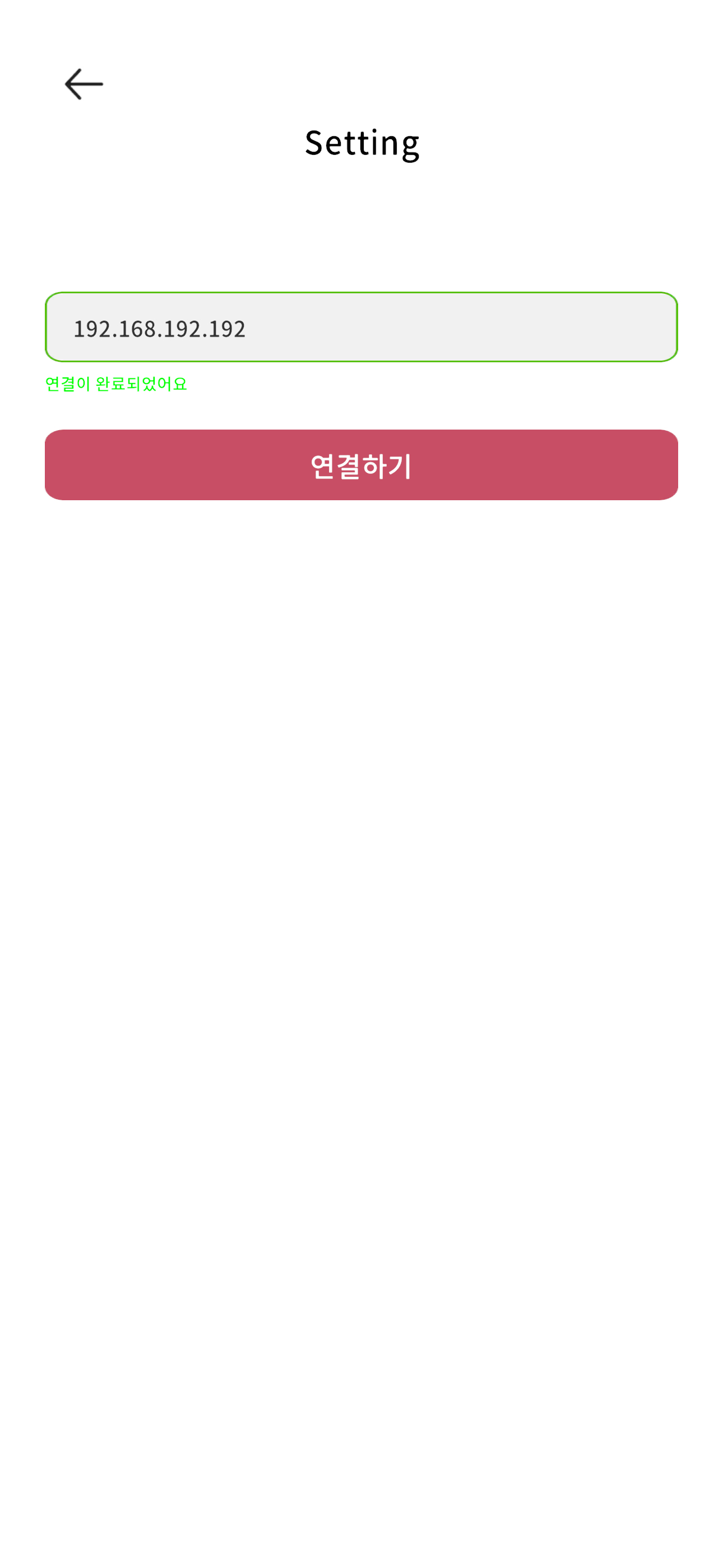
- IP 주소 입력
- PC 에서
cmd창을 열고ipconfig를 실행합니다. - 표시된 IPv4 주소 를 VMotion 설정창에 입력합니다.
- PC 에서
주의사항:
PC 와 iOS 기기가 같은 공유기(네트워크) 에 연결되어 있어야 합니다.
- 확인 버튼을 누릅니다.
- 성공 시 연결 완료 메시지가 표시됩니다.
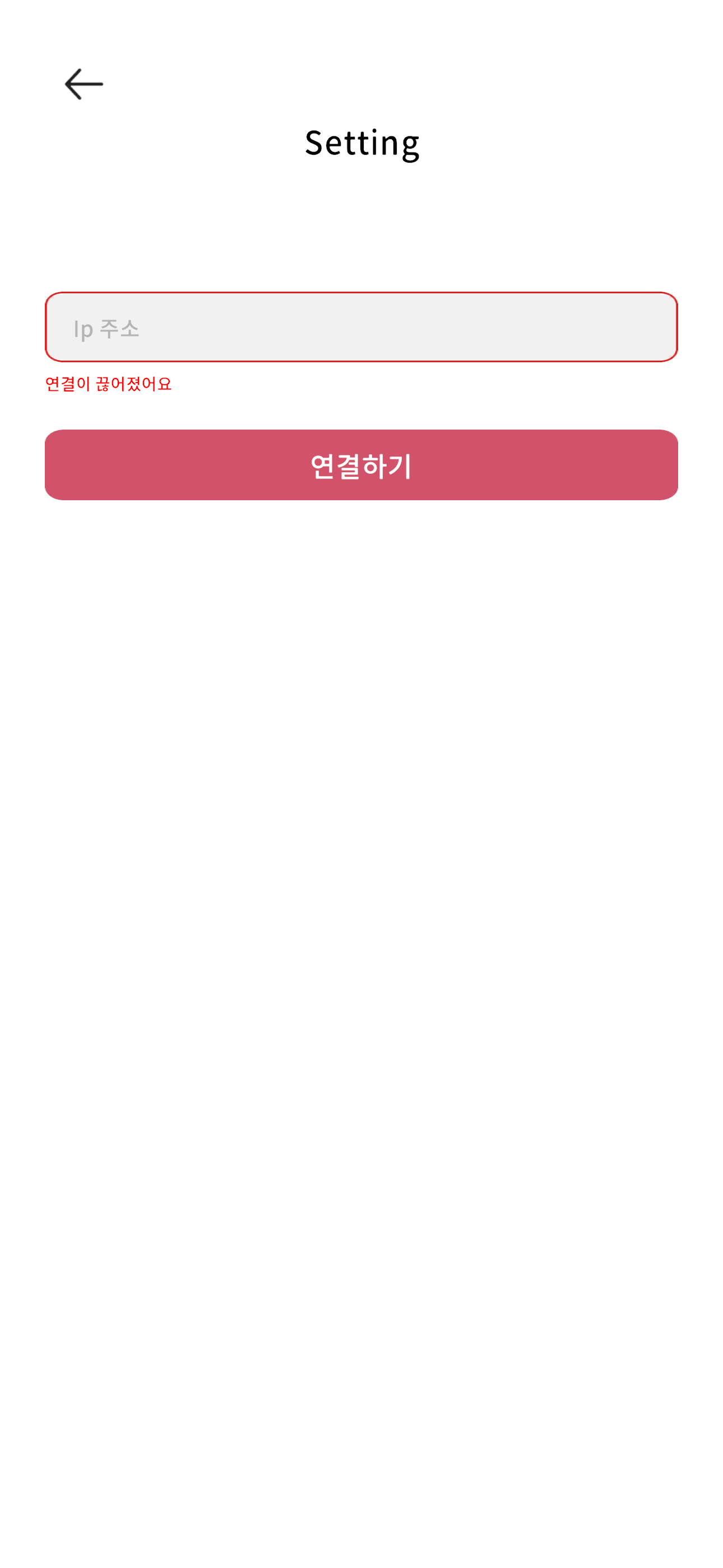
- 빨간색으로 표시되면 네트워크 상태와 IP 주소를 다시 확인하세요.
3. VIVEN (PC) 설정
- VIVEN 을 실행하고 ESC 키를 눌러 설정 메뉴로 이동합니다.
- VMotion 탭 으로 들어가서 VMotion V2 를 선택합니다.
- 사용할 모션 캡처 기능(Pose / Face)을 각각 Enable 로 설정하고 적용 버튼을 누릅니다.
4. iOS 에서 캡처 기능 선택
VMotion 앱에서 사용할 기능(Pose 또는 Face)을 선택합니다.
주의사항:
기기 한 대에서는 하나의 캡처 기능만 사용할 수 있습니다. Pose 와 Face 를 동시에 사용하려면 iOS 기기가 2대 이상 필요합니다.
주의사항
- 캐릭터 호환: Face 캡처는 VMC 라고 표기된 캐릭터에서만 적용됩니다.
- 네트워크 공유기: PC 와 iOS 기기가 같은 공유기에 연결되어 있어야 합니다.
- 연결 실패 시: IP 주소를 재확인하고, PC 서버(
edb.exe)가 정상 실행 중인지 점검하세요.