개발환경 구축하기
Unity 설치, 필수 에셋(Addressables, OpenXR Plugin) 추가, VIVEN SDK 설정까지 VIVEN 제작에 필요한 기초 개발 환경을 구축합니다.
1. Unity 설치 및 설정
- 지원 버전:
6000.0.68f1 LTS(Unity 6 LTS) 를 사용해 주세요. - VIVEN 정책 상
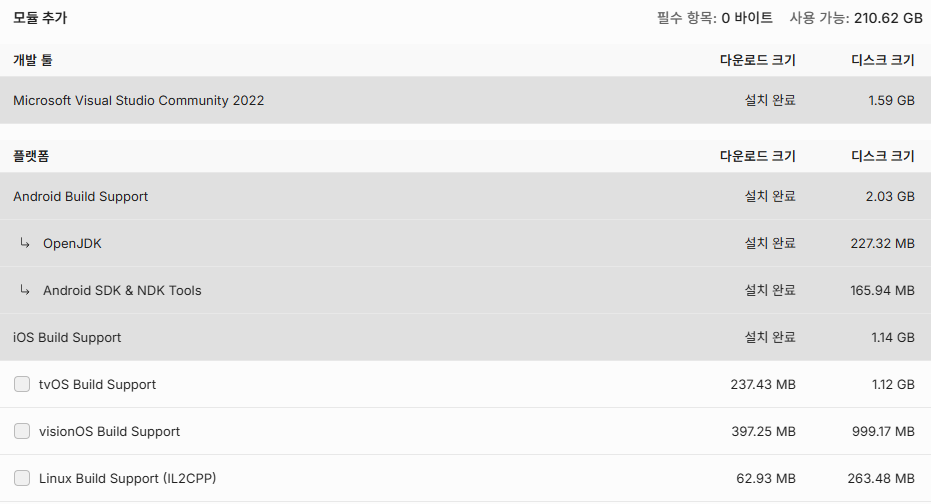
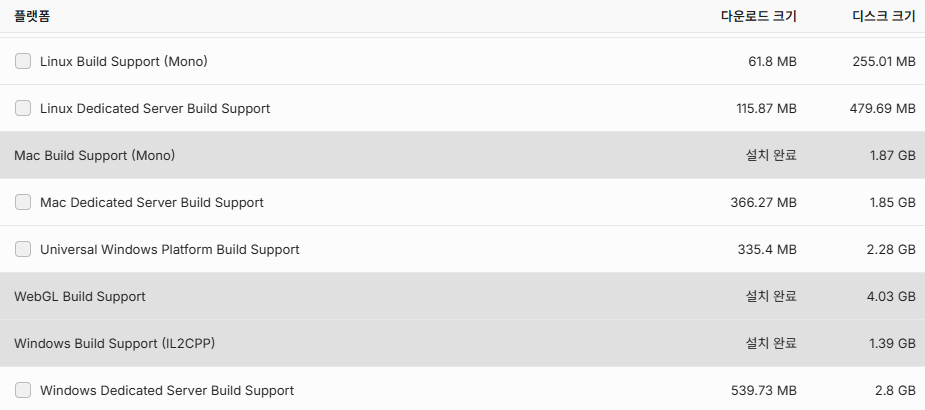
VObject와VAvatar는 모든 플랫폼을 지원해야 하므로, Unity 설치 시 다음 모듈을 함께 설치해야 합니다.
Android Build Support, iOS Build Support, Mac Build Support (Mono),
Web Build Support, Windows Build Support (IL2CPP)
추천 IDE (Optional)
Viven Script는 Lua 기반이므로, 다음 IDE 중 하나를 사용하는 것을 추천합니다.
- Visual Studio 2019 이상
- JetBrains Rider — Lua 플러그인 설치 시 IntelliSense 지원
- Visual Studio Code
2. 프로젝트 만들기
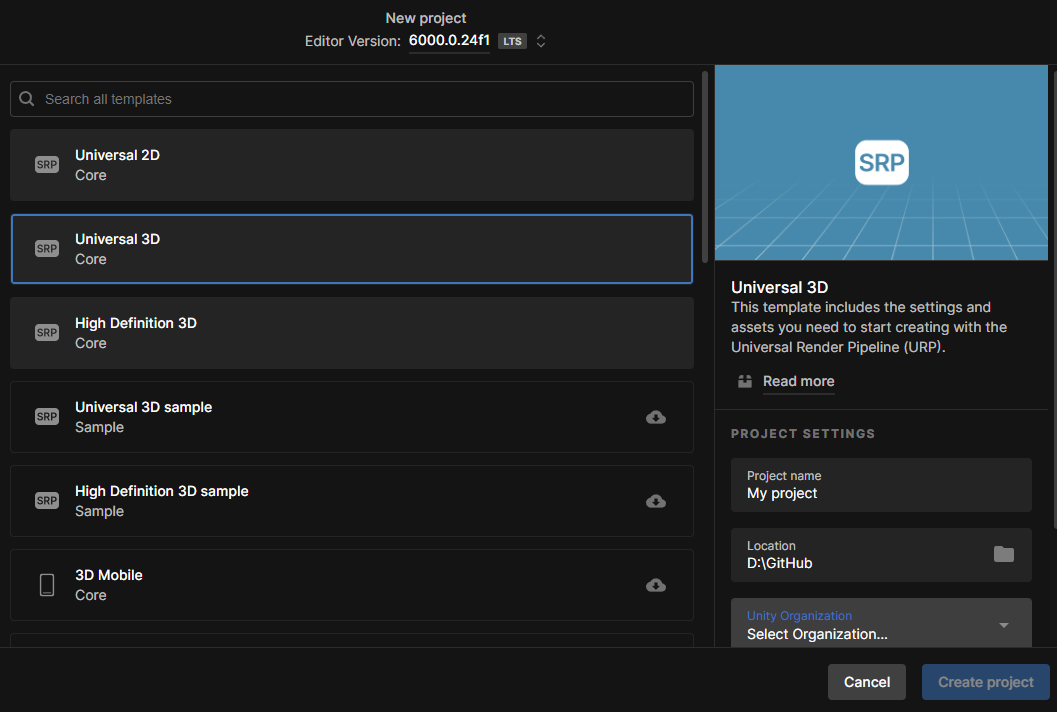
Unity Hub에서 새 Universal 3D (URP) 프로젝트를 생성합니다.
Viven은 URP(Universal Render Pipeline)를 기본 렌더 파이프라인으로 사용합니다. Built-in 또는 HDRP 프로젝트는 지원하지 않습니다.
3. 필수 에셋 다운로드
Addressables
Unity Package Manager에서 정확히 2.3.16 버전의 Addressables를 설치해야 합니다.
Window → Package Manager → Unity Registry → Addressables → 2.3.16 → Install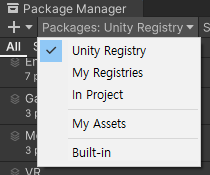
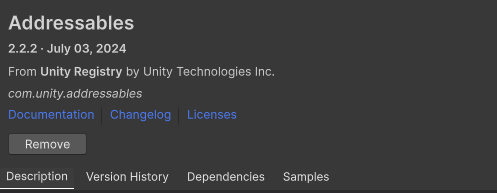
Addressables 버전이 다를 경우 정상적으로 동작하지 않을 수 있습니다. 반드시
2.3.16 으로 맞춰주세요.
OpenXR Plugin
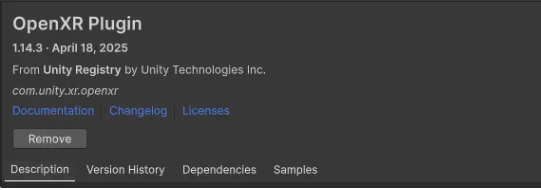
1.14.0 이상 버전의 OpenXR Plugin을 설치합니다.
Window → Package Manager → Unity Registry → OpenXR Plugin → 1.14.0+ → Install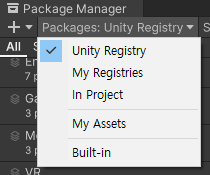
4. VIVEN SDK 설정하기
SDK 설치
VIVEN SDK 는 두 가지 방법으로 설치할 수 있습니다. UPM(git URL) 방식이 권장됩니다.
① UPM (권장)
https://github.com/vivenapp/viven-sdk.gitPackage Manager 의 + → Install package from git URL... 에 위 URL을 입력합니다.
② Legacy unitypackage
더 이상 업데이트되지 않습니다. 기존 프로젝트 호환 용도로만 사용하세요.
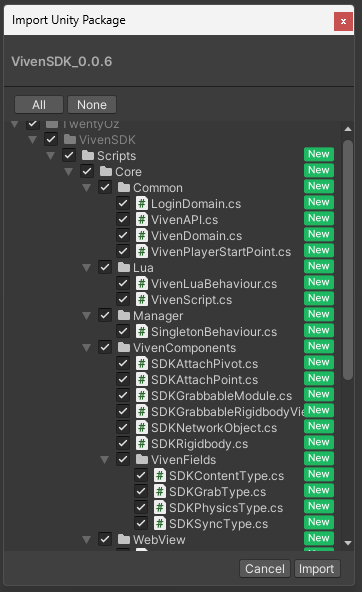
다운 받은 UnityPackage를 프로젝트에 Import 합니다. Import Package 혹은 Project 패널로 파일을 드래그하여 Import 할 수 있습니다.

Project Settings 적용
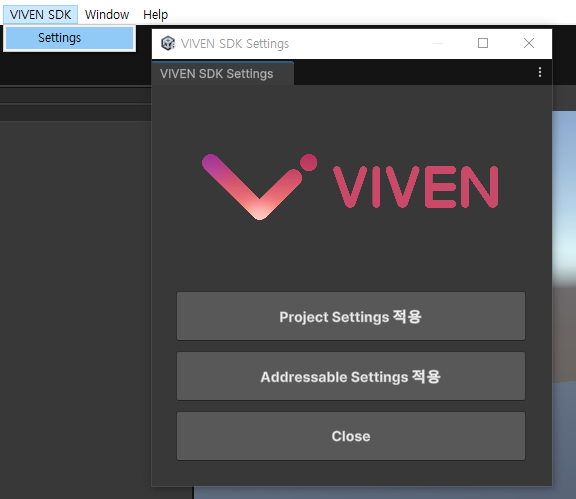
SDK 설치 후 상단 메뉴에서 VIVEN SDK → Settings 를 엽니다.
- Project Settings 적용 버튼을 클릭합니다.
- Addressable Settings 적용 버튼을 클릭합니다.
필요한 설정이 자동으로 적용됩니다.
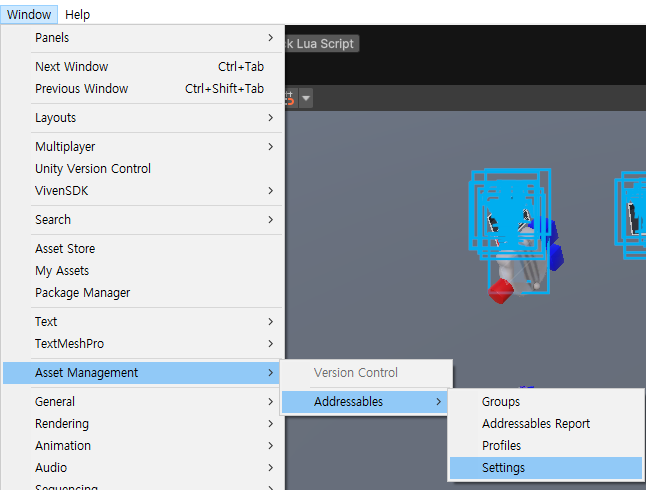
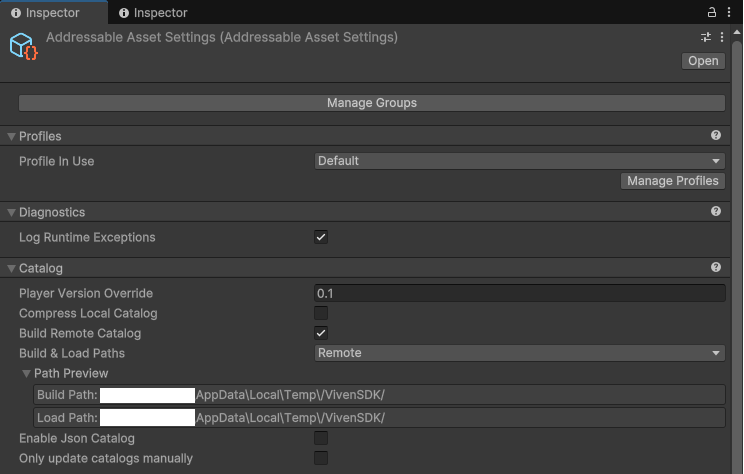
일부 Addressables 설정은 수동 재설정이 필요할 수 있습니다. 빌드 중 오류가
발생하면 Window → Asset Management → Addressables → Settings 에서
Catalog → Build & Load Paths 가 Remote 인지 확인하고,
Catalog → EnableJsonCatalog 체크박스를 비활성화했다가 다시 활성화해 보세요.
5. VIVEN 계정으로 로그인
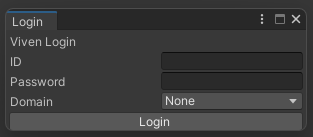
모든 설정이 완료되면 Unity Editor 우측 상단에 Login 버튼이 표시됩니다.

Login버튼을 눌러 자신의 VIVEN 계정으로 로그인합니다.- Domain 은 Public 을 선택해 주세요.
다음 단계
개발환경 구축이 끝났다면 Quick Start 에서 첫 VIVEN 맵을 만들어봅시다.